

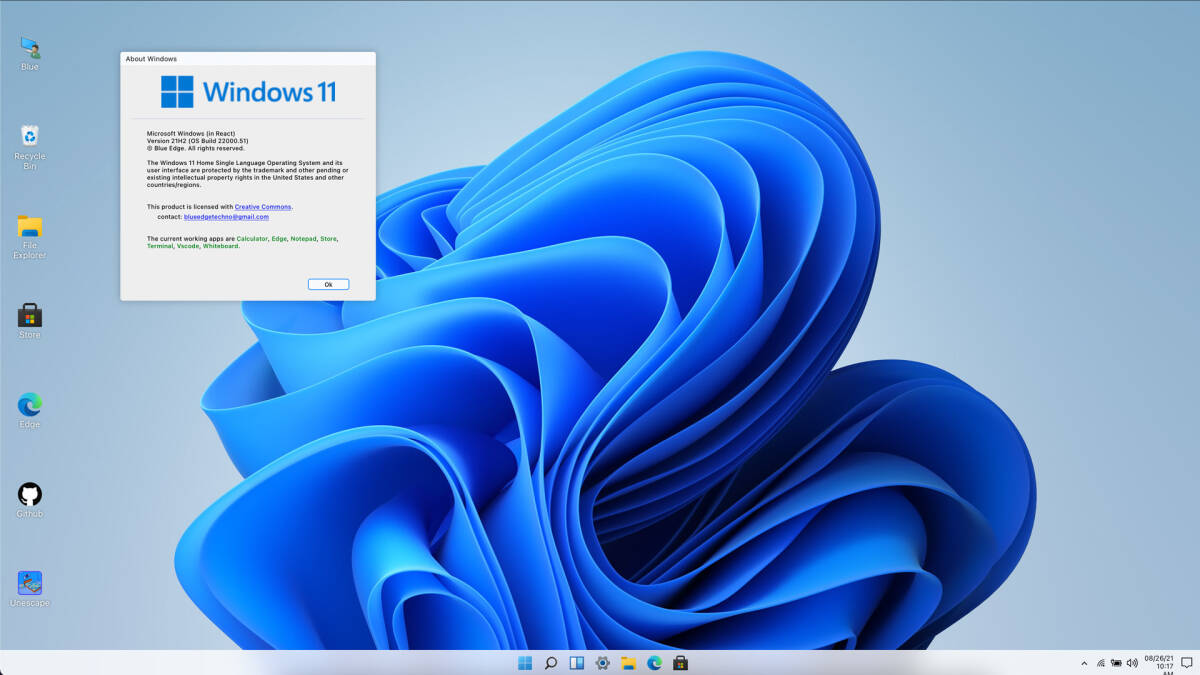

La prima cosa che sicuramente balza all’occhio è la moderna veste grafica. Finestre ed icone ora presentano bordi stondati e le animazioni sono più fluide e congruenti attraverso tutta l’interfaccia. L’interfaccia utente è stata riprogettata con particolare attenzione all’utilizzo di input touch e stylus pen, pertanto le icone e gli elementi sono più distanziati. La barra delle applicazioni è ora in posizione centrale e le icone sono state completamente ridisegnate, con uno stile moderno ed accattivante. La sensazione è quella di una ventata di aria fresca.
REQUISITI HARDWARE
Consigliamo di puntare su un prodotto Intel di ottava generazione, abbinato ad una scheda madre con chip TPM 2.0
Il chip TPM consente di proteggere in hardware, anziché via software, informazioni riservate e dati sensibili: per questo motivo viene usato ad esempio da BitLocker per impedire l’accesso alle unità crittografate da parte degli utenti non autorizzati, per conservare e gestire le chiavi di Secure Boot, per memorizzare dati di autenticazione a vario livello.
Per facilitare la vita agli utenti, Microsoft ha rilasciato un comodo tool scaricabile cliccando su questo LINK.
-
Processore: 1 gigahertz (GHz) o superiore, con due o più core in un processore a 64 bit compatibile o SoC (system on chip)
-
RAM: 4 gigabyte (GB) o maggiore.
-
Spazio di archiviazione: per installare Windows 11, è necessario uno spazio di archiviazione di 64 GB* o maggiore
-
Potrebbe essere necessario uno spazio di archiviazione aggiuntivo per scaricare gli aggiornamenti e abilitare funzionalità specifiche.
-
Scheda grafica: compatibile con DirectX 12 o versione successiva, con un driver WDDM 2.0.
-
Firmware di sistema: UEFI, abilitato per l’avvio protetto.
-
TPM: Trusted Platform Module versione 2.0.
-
Schermo: schermo ad alta definizione (720p), monitor da 9″ o superiore, 8 bit per canale di colore.
-
Connessione Internet: è necessaria la connettività Internet per eseguire gli aggiornamenti, nonché per scaricare e usare alcune funzionalità.
-
Windows 11 Home Edition richiede una connessione Internet e un account Microsoft per completare la configurazione del dispositivo al primo utilizzo.
COME ESEGUIRE L’INSTALLAZIONE
Se desideri effettuare un’installazione pulita di Windows 11 ti servirà lo strumento di creazione di supporto scaricabile al seguente LINK.
I passaggi da eseguire sono i seguenti:
1. Inserire nel pc una chiavetta usb con almeno 8GB di spazio liberi
2. Seleziona Scarica ora lo strumento, quindi seleziona Esegui. Per eseguire lo strumento devi essere un amministratore.
3. Se accetti le condizioni di licenza, seleziona Accetta.
4. Nella pagina Scegliere l’operazione da effettuare seleziona Crea un supporto di installazione per un altro PC, quindi seleziona Avanti.
5. Scegli la lingua e l’edizione.
6. Seleziona come supporto l’unità flash USB.
-
Inserisci un’unità flash USB vuota con almeno 8GB di spazio disponibile. NB qualsiasi contenuto eventualmente presente nell’unità flash verrà eliminato.
7. Una volta creato il supporto di installazione, segui i passaggi indicati per utilizzarlo (inserire la chiavetta nel pc da installare e accendere il computer premendo ripetutamente il tasto
F9 per HP, F12 per Dell / Lenovo / Altri Brand e selezionare quindi la chiavetta usb come boot.
8. Dopo aver completato i passaggi per l’installazione di Windows 11, controlla che tutti i driver di dispositivo siano installati. Per verificare subito la disponibilità di aggiornamenti, seleziona il pulsante Start, vai a Impostazioni > Aggiornamento e sicurezza > Windows Update, quindi seleziona Controlla aggiornamenti. Puoi anche visitare il sito di supporto del produttore del dispositivo per trovare eventuali ulteriori driver necessari.